Ürün Stok Yeri Takip Yöntemleri
Orkestra içerisinde ürünlerin hangi fiziksel lokasyonda (ambar, raf, depo alanı vb.) tutulduğunun izlenmesi, stok doğruluğu ve operasyonel takip açısından kritik öneme sahiptir. Bu kapsamda ürünler için stok yeri tanımlama ve izleme işlemleri dört farklı yöntemle gerçekleştirilebilir:
Ürün Kartı Üzerinden Stok Yeri Tanımlama
Bu işlem, ürüne yalnızca bilgi amaçlı stok alanı eklemenizi sağlar. Burada yapılan tanımlar hiçbir şekilde miktarı, akışı veya stok hesaplarını etkilemez; sadece ürün kartı seviyesinde temel bir lokasyon bilgisinin saklanmasına hizmet eder.
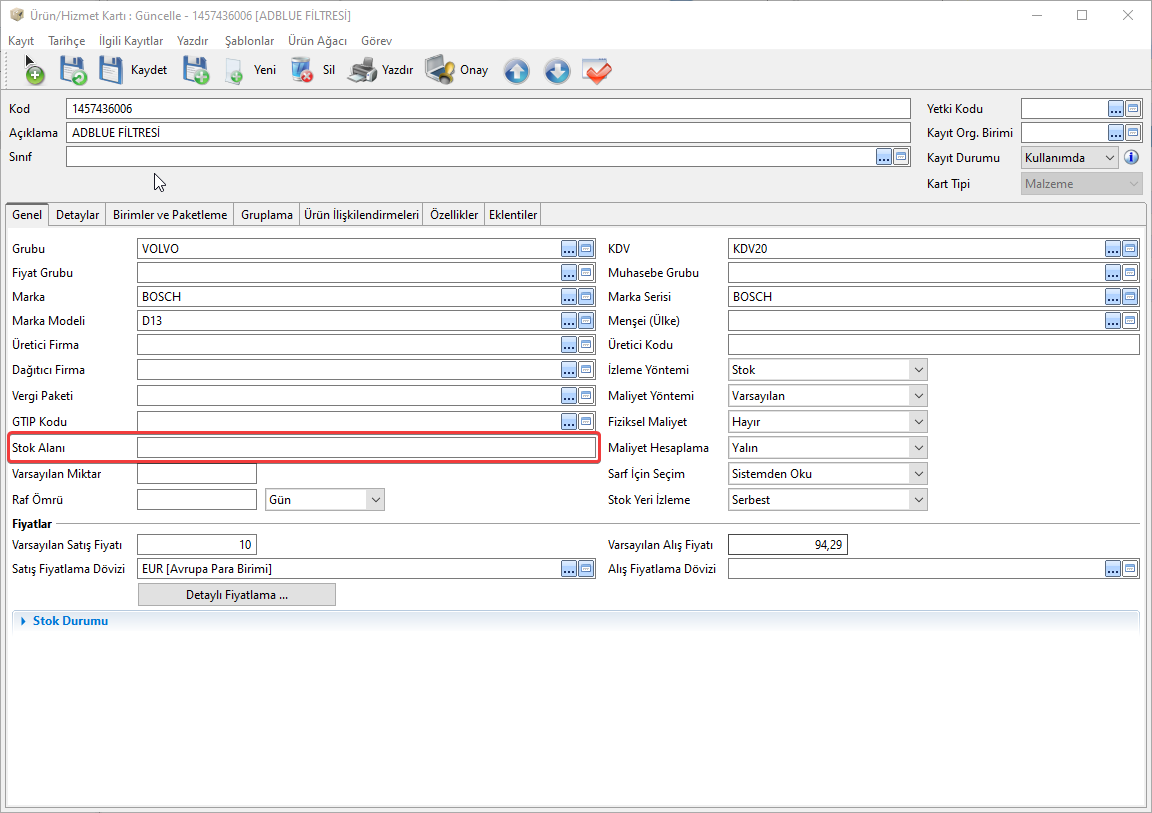
- Ürün/Hizmet Kart'larına gidin.
- Stok Alanı eklemek istediğiniz ürünün kartına girin.
- Stok Alanı kısmına stok yerini tanımlayın.
Ürün Eklentileri İçinden Ambar Ürün Bilgileri'ni Görüntüleme & Tanımlama
Eklentiler içerisinde tanımlanan stok yerleri, ürünün ambar bazlı hareketlerini doğrudan etkiler. Bir ürün farklı ambarlarda farklı stok yerlerine dağıtılabilir, lokasyon değişiklikleri raporlara yansır ve sistemdeki miktar toplamları bu tanımlara göre hesaplanır. Özellikle çok lokasyonlu depolarda, doğru ürünün doğru rafta bulunması, üretim–sevkiyat–sayım süreçlerinde ciddi kolaylık sağlar.
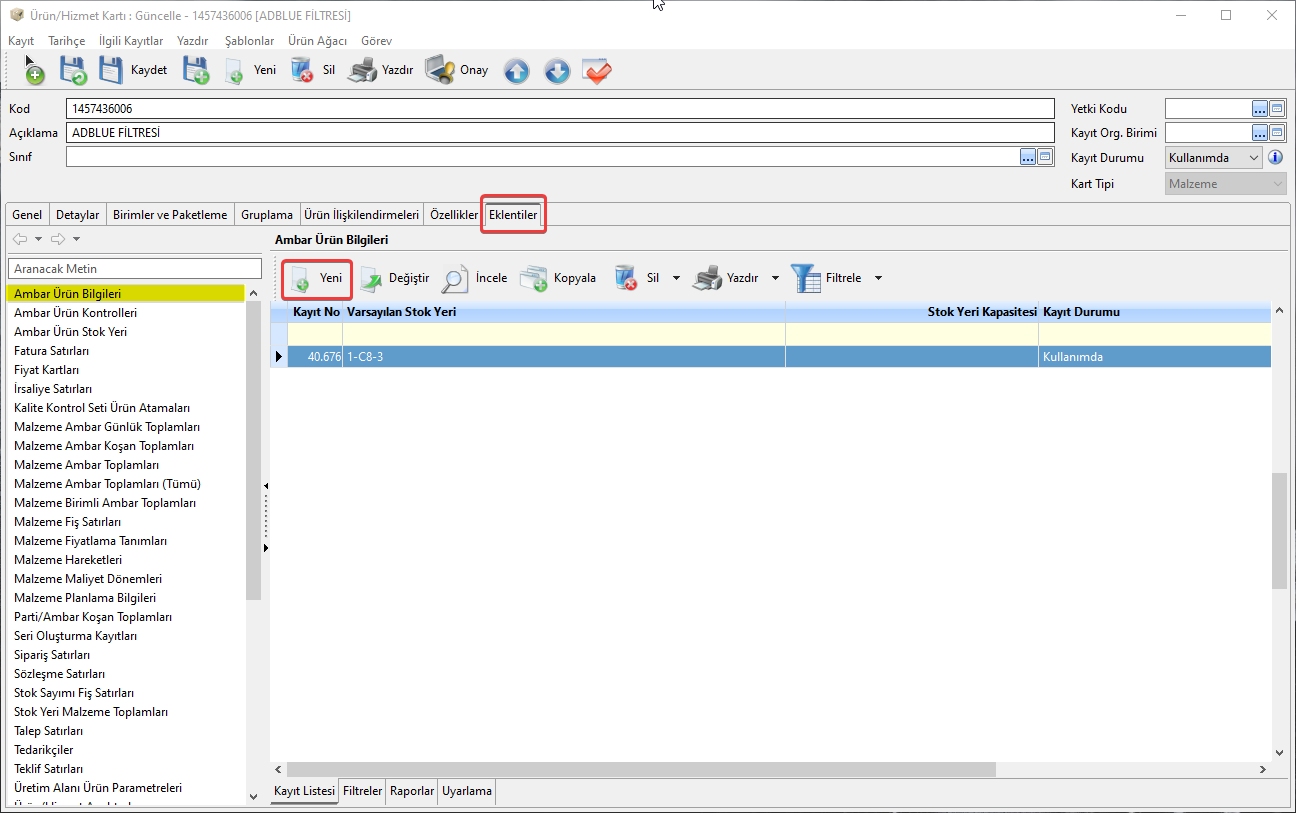
- Ürün/Hizmet Kart'larına gidin.
-
Stok Alanı eklemek istediğiniz ürünün kartına girin > Eklentiler sekmesine gidin.
-
Soldaki panelde Ambar Ürün Bilgileri'ni seçin ve sağdaki panelden Yeni butonuna tıklayın. (Eğer önceden ekleme yapmışsanız, sağdaki panelde varsayılan stok yeri gözükecektir)
-
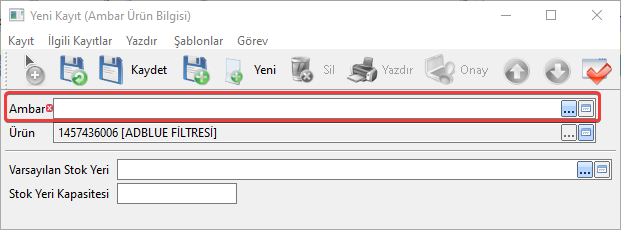
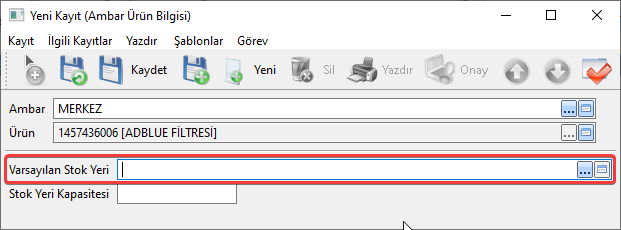
Yeni kayıt ekranında ambar seçimi yapınız (En sağdaki 3 noktaya tıklayın ya da ambarın adını girin)
-
Varsayılan Stok Yeri seçimini de yapınız.(En sağdaki 3 noktaya tıklayın ya da stok yerinin adını girin)
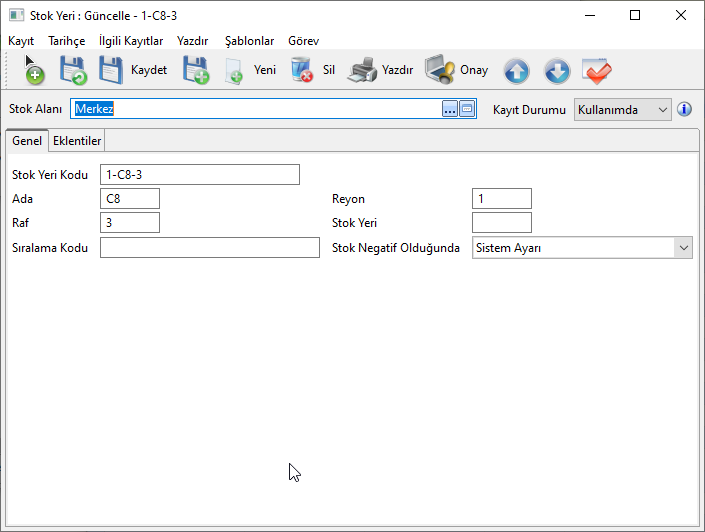
Eğer stok yeriniz yok ise ada, reyon, raf gibi detaylı bir şekilde stok yeri ayarlayabilirsiniz. (Örnekteki gibi oluşturmanız önerilir.)
Ürün Eklentileri İçinden Ambar Ürün Stok Yeri'ni Görüntüleme & Tanımlama
Eklentiler içerisinde tanımlanan stok yerleri, ürünün ambar bazlı hareketlerini doğrudan etkiler. Bir ürün farklı ambarlarda farklı stok yerlerine dağıtılabilir, lokasyon değişiklikleri raporlara yansır ve sistemdeki miktar toplamları bu tanımlara göre hesaplanır. Özellikle çok lokasyonlu depolarda, doğru ürünün doğru rafta bulunması, üretim–sevkiyat–sayım süreçlerinde ciddi kolaylık sağlar.
-
Ürün/Hizmet Kart'larına gidin.
-
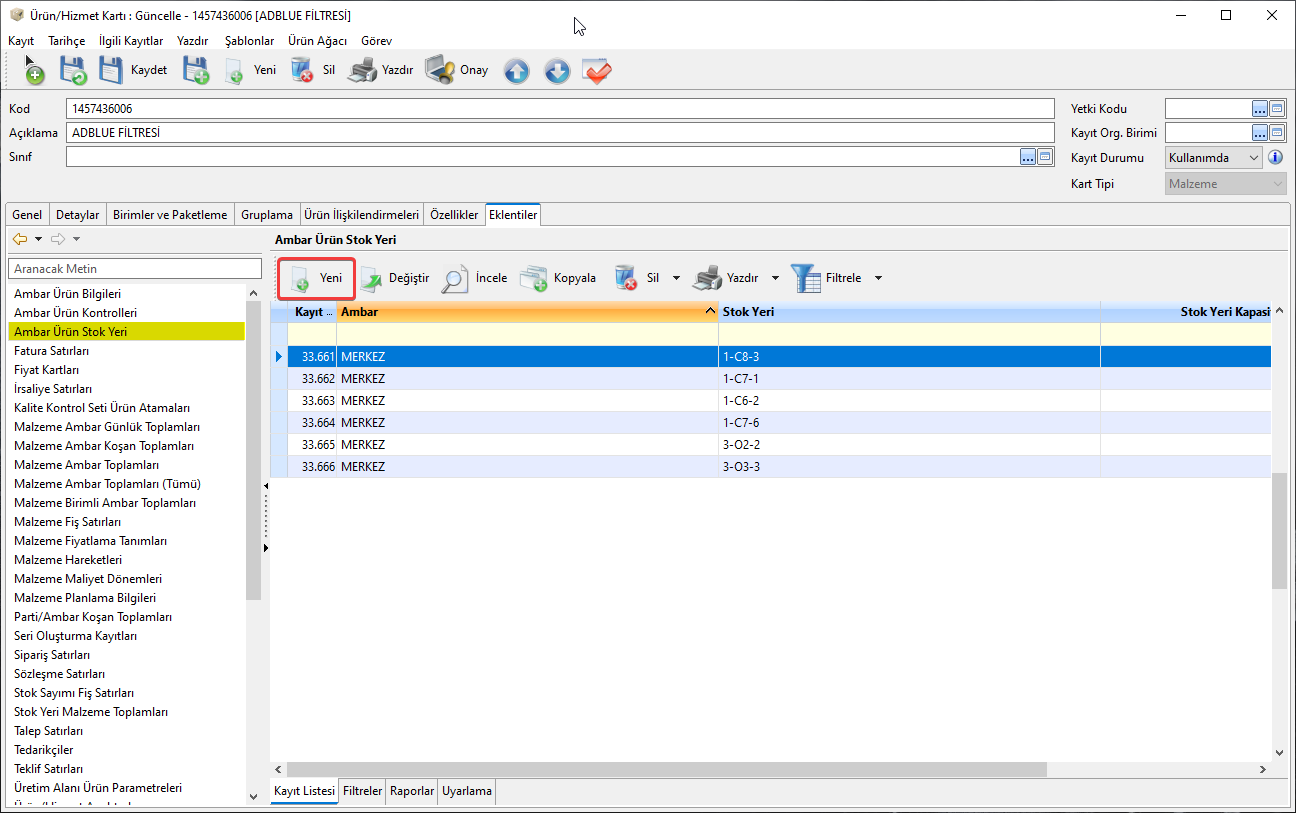
Stok Alanı eklemek istediğiniz ürünün kartına girin > Eklentiler sekmesine gidin.
-
Soldaki panelde Ambar Ürün Stok Yeri'ni seçin ve sağdaki panelden Yeni butonuna tıklayın. (Eğer önceden ekleme yapmışsanız, sağdaki panelde varsayılan stok yeri gözükecektir)
-
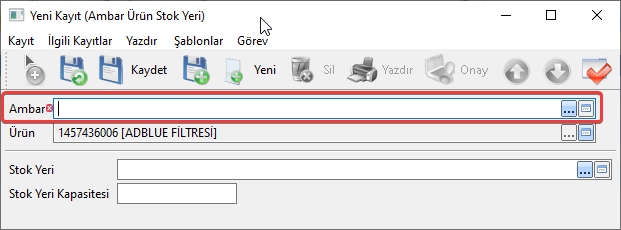
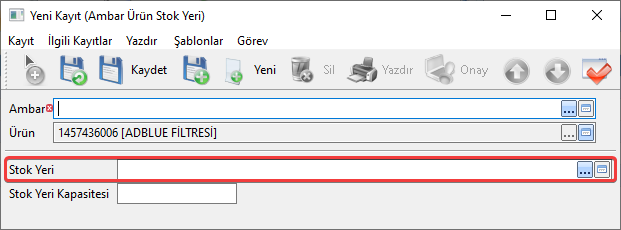
Yeni kayıt ekranında ambar seçimi yapınız (En sağdaki 3 noktaya tıklayın ya da ambarın adını girin)
-
Varsayılan Stok Yeri seçimini de yapınız. (En sağdaki 3 noktaya tıklayın ya da stok yerinin adını girin)
Ürün Stok Yeri Giriş - Çıkış Bazında Takip Yöntemi
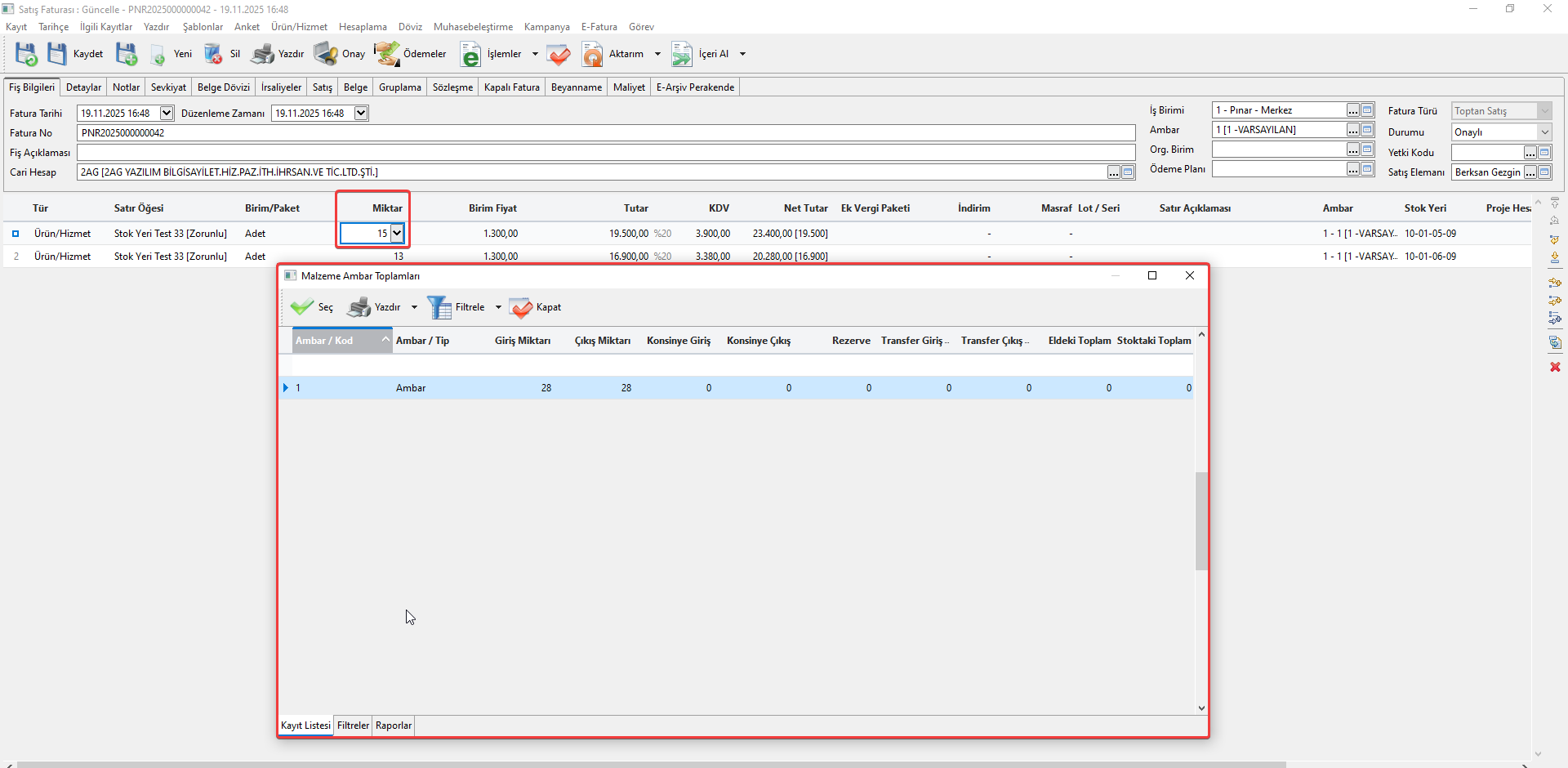
Bu işlemde stok yeri, tıpkı ambar gibi bir operasyonel unsur olarak ele alınır. Stok yeri bir nevi alt ambar gibi çalışır; kullanıcı isterse stok yeri aşımında sistemin uyarı vermesini veya işlemi tamamen durdurmasını sağlayabilir. Ayrıca fiş satırında stok yerini seçtiğinizde, ambar bazlı stok yeri toplamlarını da anlık olarak görebilir ve hareketin doğru lokasyona işlendiğini teyit edebilirsiniz.
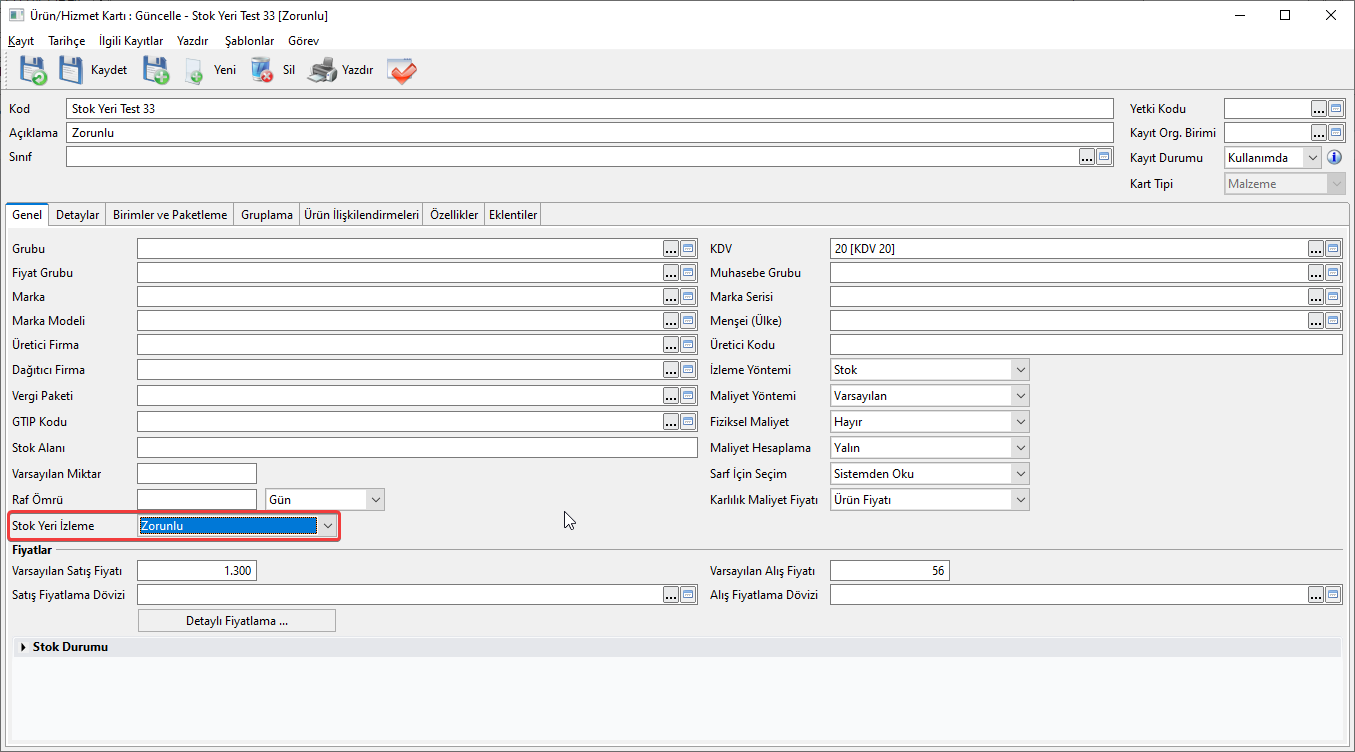
Ürün/Hizmet Kartı'ndaki Stok Yeri İzleme değişkeni zorunlu olan ürünler için
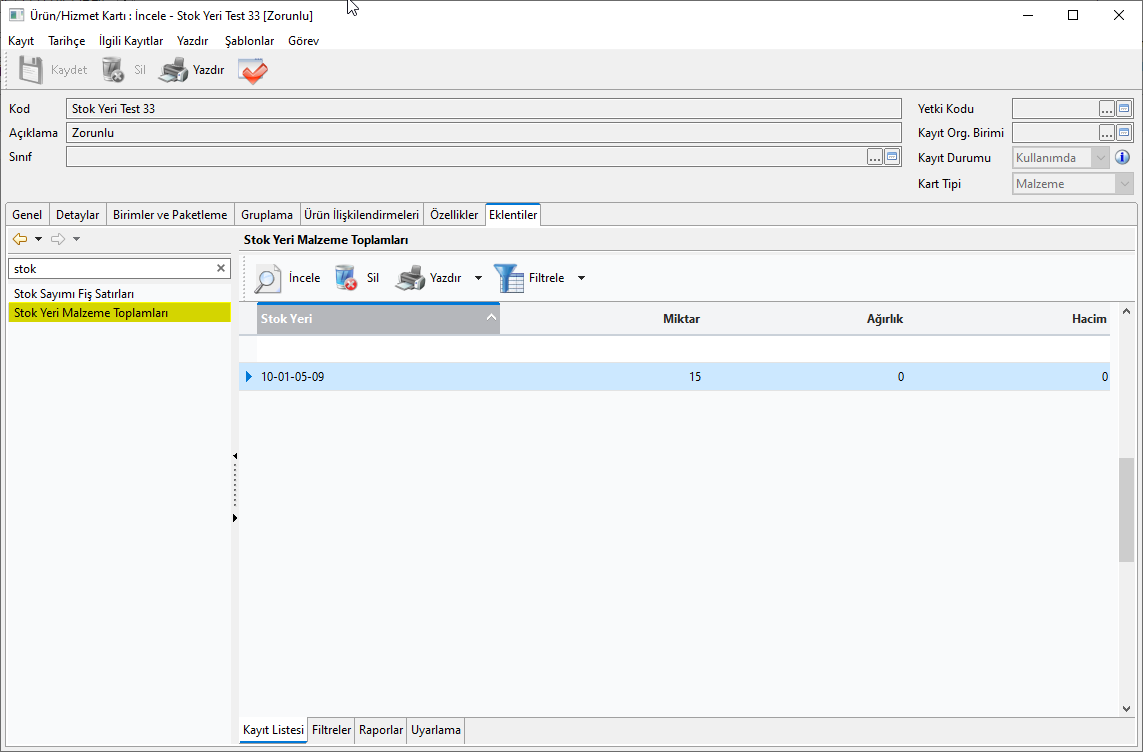
Ürün/Hizmet Kartı > Eklentiler sekmesine girip, Stok Yeri Malzeme Toplamları'na bakarsanız, hangi stok yerinden, ne kadar miktarda işlem yapıldığını tespit edebilirsiniz.
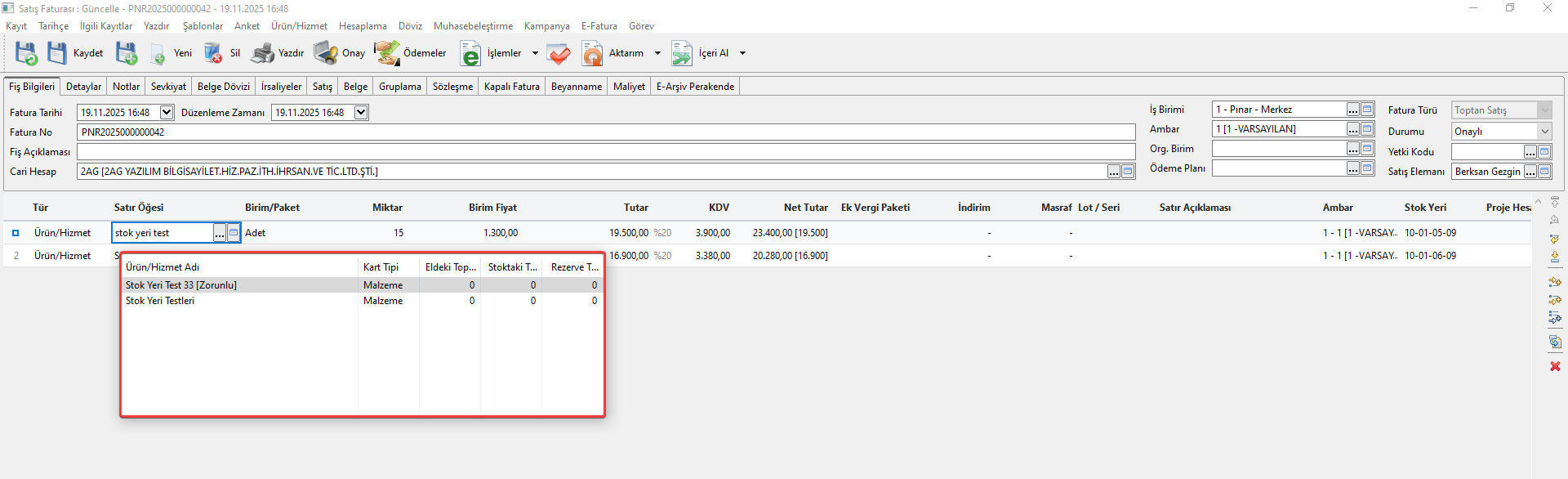
Tespit işlemini yapmak için (örneğin Satış Faturası için) Fotoğrafta belirtilen alanları eksiksiz ve doğru bir şekilde doldurmanız gerekmektedir. (Satır içinde Stok Yeri, Proje Hesabı, Masraf Merkezi)
Bu işlemlerin doğru yapılması durumunda, (örneğin Satış Faturası için) satır öğesi içine ürün adını yazarken, fotoğrafta olduğu gibi Eldeki Toplam, Stoktaki Toplam gibi verileri de görebilirsiniz.
(Araçlar > Tercihler > ERP Temel Seçenekler > Malzeme Yönetimi > Satıra Ürün Seçimi'nden kişiselleştirilebilir)Ve satır üzerinde Satır Öğesi, Miktar, Birim/Adet kısımlarında satır seçili bir şekilde F3 tuşuna basılması durumunda, Malzeme Ambar Toplamları'nı görebilirsiniz.


 English
 Français
 Deutsch
 Italiano