Her bir rapor kısayolu için ayrı ayrı kayıtlar oluşturularak, otomatik çalışma zamanı belirlenir. Zamanı gelen raporlar otomatik çalıştırılır ve arşive kayıt edilir. Kullanıcıların isteğine göre otomatik çalışan ve arşive kayıt edilen raporlar belirlenen e-posta adreslerine de otomatik olarak gönderilebilir.
Tekrarlayan İşlem oluşturmak için;
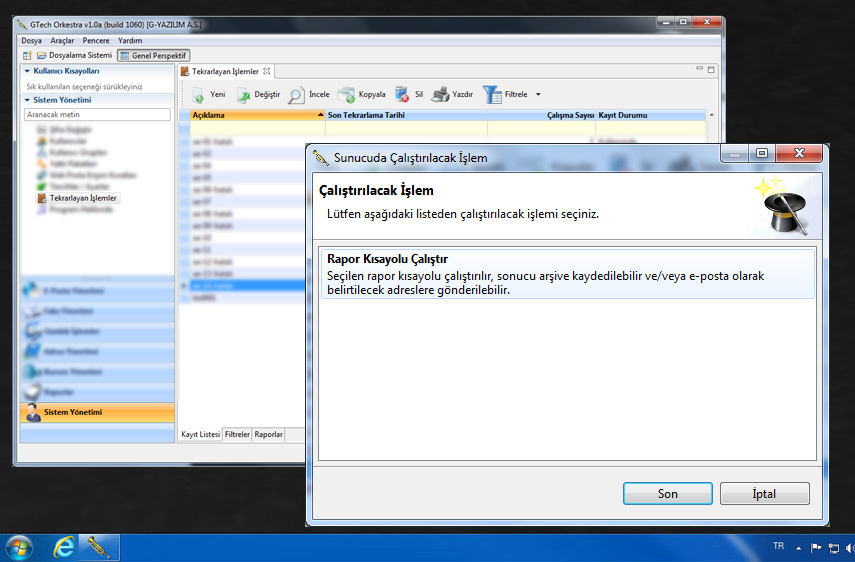
1- Tekrarlayan İşlemler menüsünde bulunan "Yeni" butonuna tıklayın.
2- Açılan "Sunucuda Çalıştırılacak İşlem" ekranında Rapor Kısayolu Çalıştır butonuna tıklayın ve aktif olan "Son" butonuna tıklayarak işlemlere devam edin.
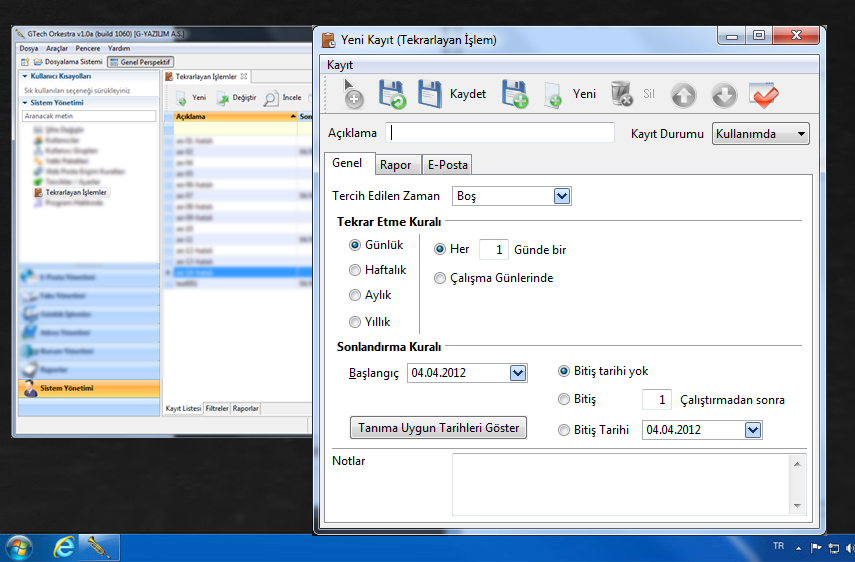
5- Genel sekmesinin "Tercih Edilen Zaman" alanında raporun çalıştırılmasını istediğiz saati belirleyebilirsiniz. Örneğin; 07:30, 09:00, 17:45, 00:00 v.b.
Raporun çalıştırılmasını istediğiniz tekrar zamanını ise "Tekrar Etme Kuralı" alanından belirlemelisiniz.
Örneğin; Günlük > Her 1 günde bir seçerseniz (Pazartesi, Salı, Çarşamba, Perşembe Cuma, Cumartesi, Pazar) haftanın 7 günü çalışacaktır.
Günlük > Çalışma Günlerinde seçerseniz (Pazartesi, Salı, Çarşamba, Perşembe Cuma) haftanın 5 günü çalışacaktır.
Haftalık, aylık ve yıllık zaman dilimlerini seçip raporun tekrar çalışma süresini istediğiniz gibi belirleyebilirsiniz.
6- Sonlandırma Kuralında, Raporunuzun Başlangıç ve bitiş zamanını belirleyebilirsiniz.
Başlangıç tarihini bugünden önceki bir tarih verirseniz geçmişe ait kayıtlar oluşturulacaktır. (Ama rapor bugün çalışacağından dolayı, geçmiş tarihli raporlar bugün çalışan raporun aynısı olacaktır)
Başlangıç tarihini bugünden sonraki bir tarih verirseniz, günü geldiğinde otomatik olarak çalışacaktır.
Eğer sonlandırma kuralıında "Bitiş Tarihi Yok" işaretlerseniz, rapor sonsuza kadar yada siz tekrarlayan işlemi pasif yapana kadar belirlediğiniz günlerde çalışmaya devam edecektir.
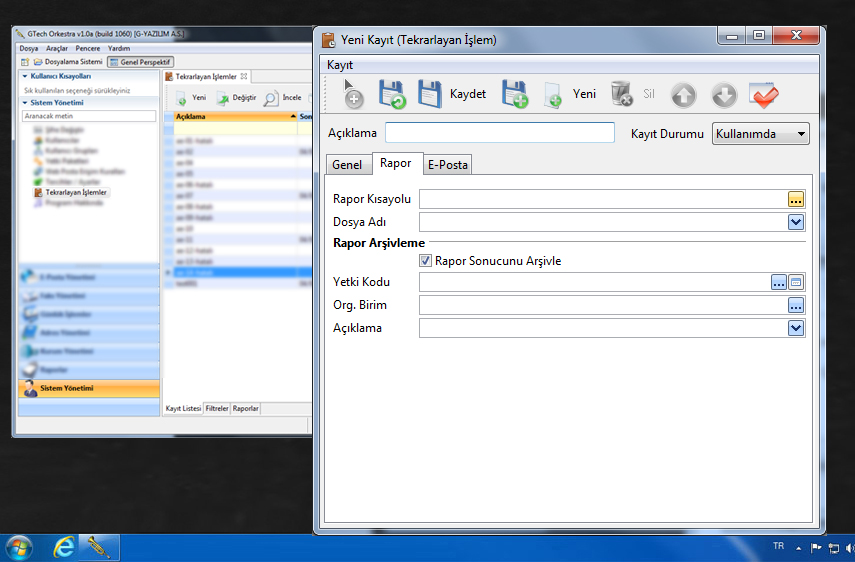
Rapor Kısayolu alanına, genel sekmesinde belirlediğiniz zamanlarda çalıştırılacak rapor kısayolunu seçmelisiniz.
Dosya adını alanına, elle serbest bir metin yazabildiğiniz gibi,  simgesine tıklayarak açılan seçeneklerden de (Rapor Açıklaması, Çalıştırma Zamanı, Tarih, Dosya Adı) dosya adınıza eklemeler yapabilirsiniz.
8- Rapor Arşivleme alanında;
Rapor Sonucunu Arşivle seçeneği otomatik işaretli gelmektedir. Çalıştırılan her rapor arşivlensin anlamına gelmektedir. Arşivlenen raporlar, sadece yetki verilen kullanıcılar tarafından görüntülenmektedir.
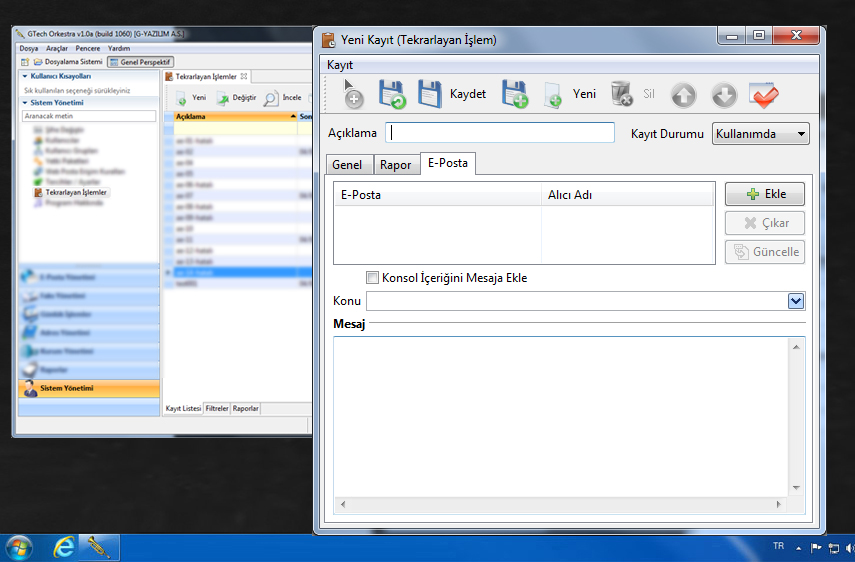
Otomatik olarak çalıştırılan ve arşivlenen raporlarınız, isterseniz belirttiğiniz e-posta adreslerine de otomatik olarak gönderilebilmektedir.
Ekle butonuna tıklayarak, çalıştırılan raporların gönderileceği e-posta adresini ve e-posta sahibinin adınız yazınız. Listeye birden fazla e-posta adresi de ekleyebilirsiniz.
Mesaj alanına yazığınız notlar e-postanızın ileti bölümünde gösterilecektir.
o Örnek: Rapor Kısayolu çalıştırılması aşamasında, rapor kısayolunun silinmesi ve bu durumda bir içerik üretilememesi sonucu hata e-postası gönderilir.
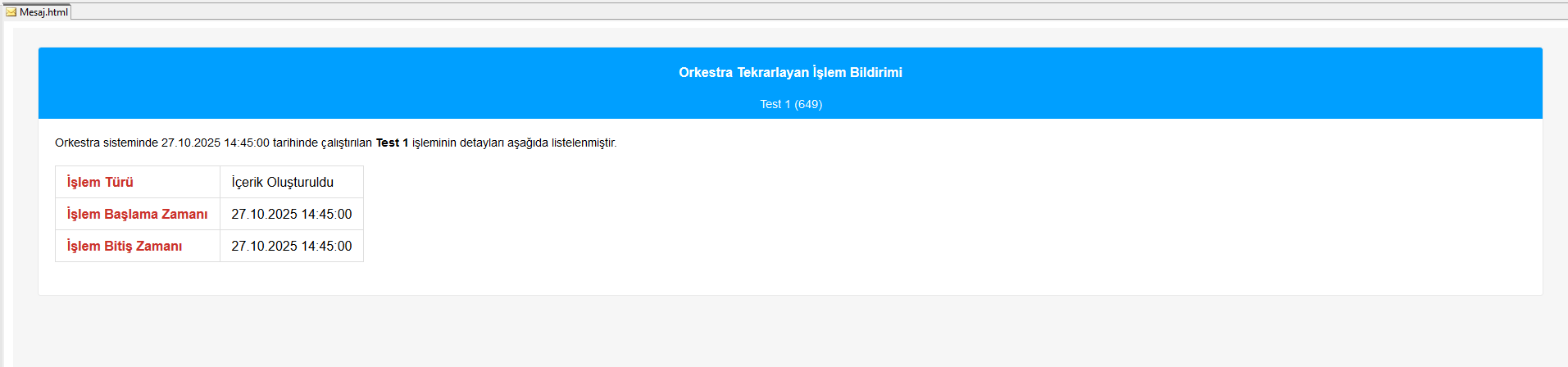
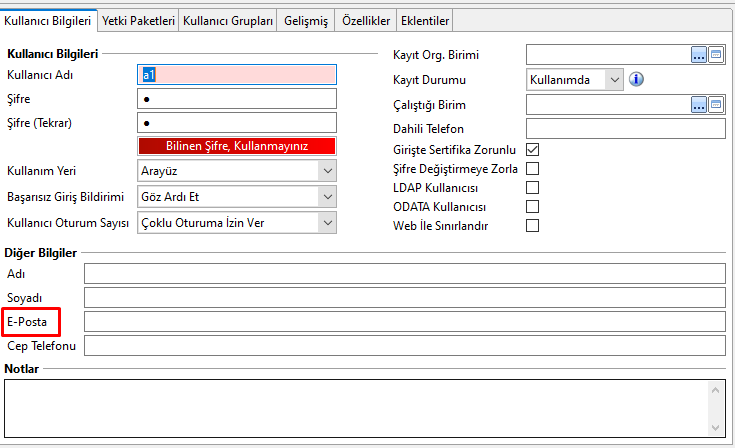
Bilgi Alıcıları: Bilgi alıcısı olarak seçilen Kullanıcı Takımı içerisindeki tüm Sistem kullanıcıları e-posta bildirimlerini alır. E-posta Adresi Kaynağı: İlgili e-posta adresleri, Kullanıcı Takımına dahil edilen Sistem Kullanıcılarının üzerindeki E-Posta alanından çekilir.
Gönderim e-postasının hangi hesaptan yapılacağı, Sistem Ayarları'ndaki tanımlamalara göre belirlenir: Sistem Ayarları'nda E-Posta Gönderim Hesabı tanımlı değilse Varsayılan: GTech Software support@gtech.web.tr adresi kullanılır. Sistem Ayarları'nda bir E-Posta Gönderim Hesabı seçiliyse E-postalar, sistem ayarlarında seçilen hesap üzerinden iletilir.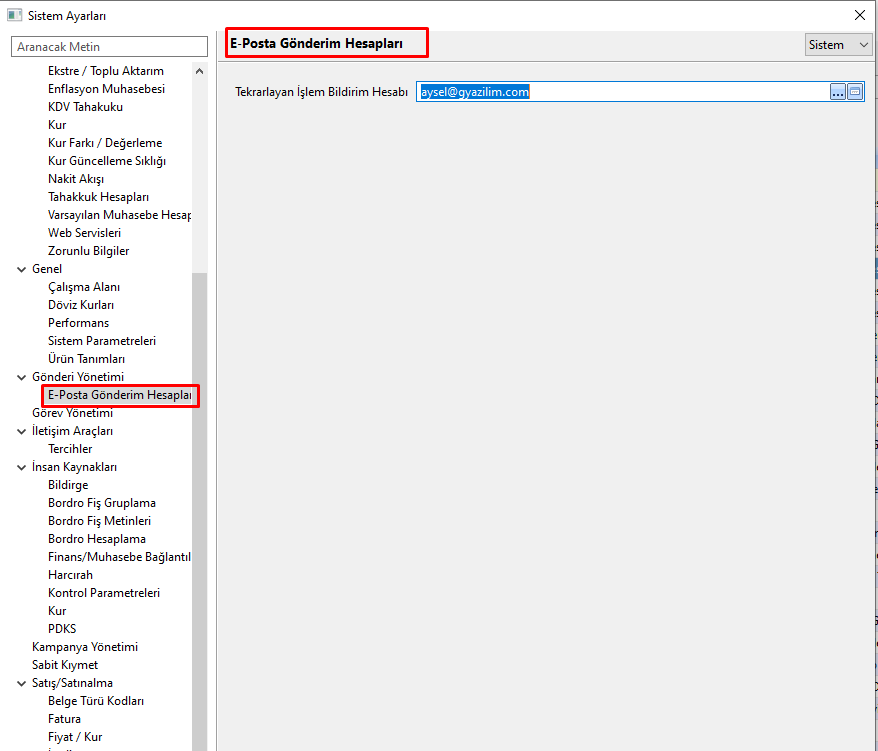

 English
 Français
 Deutsch
 Italiano